On pourrait croire qu’il est facile de tracer un cercle sur Google Maps. L’outil permet bien de mesurer la distance entre deux lieux, mais il ne propose pas de dessiner un rayon circulaire précis — ce qui est pourtant très utile pour visualiser son environnement. J'ai donc cherché un autre moyen.
Tracer des cercles sur Google Maps? C’est exactement ce que permet le Draw a Circle Tool. En quelques clics, vous pouvez créer un cercle autour d’une adresse ou d’un point choisi, définir son rayon (50 m, 5 km, 80 km…), et voir immédiatement tout ce qui se trouve dans cette zone. Simple, mais redoutablement efficace pour mieux comprendre votre terrain, anticiper vos déplacements, identifier vos zones de danger et vous familiariser avec les distances proches de chez vous.
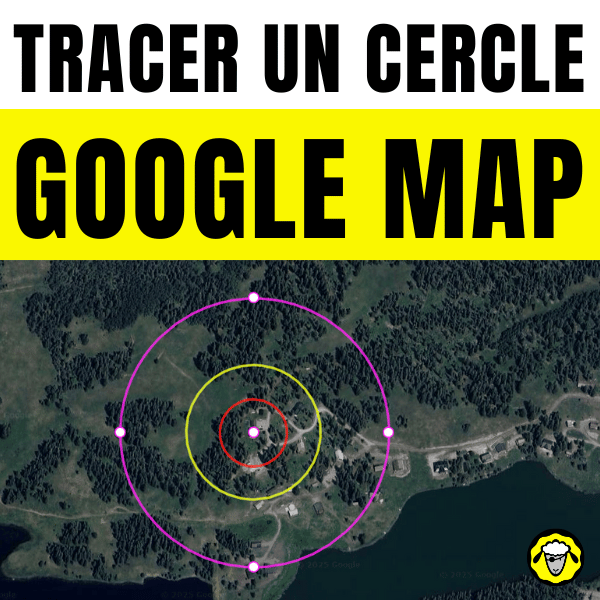
Découvrez gratuitement l’outil “Draw a Circle” pour tracer des cercles sur google maps
L’outil en ligne gratuit “Draw a Circle Tool” permet de tracer un cercle sur Google Maps, avec le rayon de votre choix (50 m, 1 km, 20 km…). En quelques clics, vous pouvez :
- visualiser la distance qui vous sépare de ressources (lac, station-service, village),
- estimer vos zones de déplacement (par ex. 20 km = une journée de marche),
- identifier des zones de danger (80 km autour d’une centrale nucléaire, quelques kilomètres autour d’une usine Seveso),
- comparer plusieurs cercles pour voir les recouvrements entre menaces et ressources.
- L'outils est en anglais, mais rien de bien méchant à comprendre.
TUTO pour utiliser l'outil
Étape 1 – Choisir votre point de départ
- Tapez votre adresse dans la barre de recherche, ou zoomez sur la carte jusqu’au point exact que vous voulez utiliser comme centre.

Étape 2 – Ajuster l’affichage
- Vous pouvez changer la vue comme sur Google Maps : vue carte classique ou vue satellite (photo aérienne).
- "Labels" affiche ou non le nom des rues
- Activez le plein écran pour plus de confort.

Étape 3 – Définir le rayon
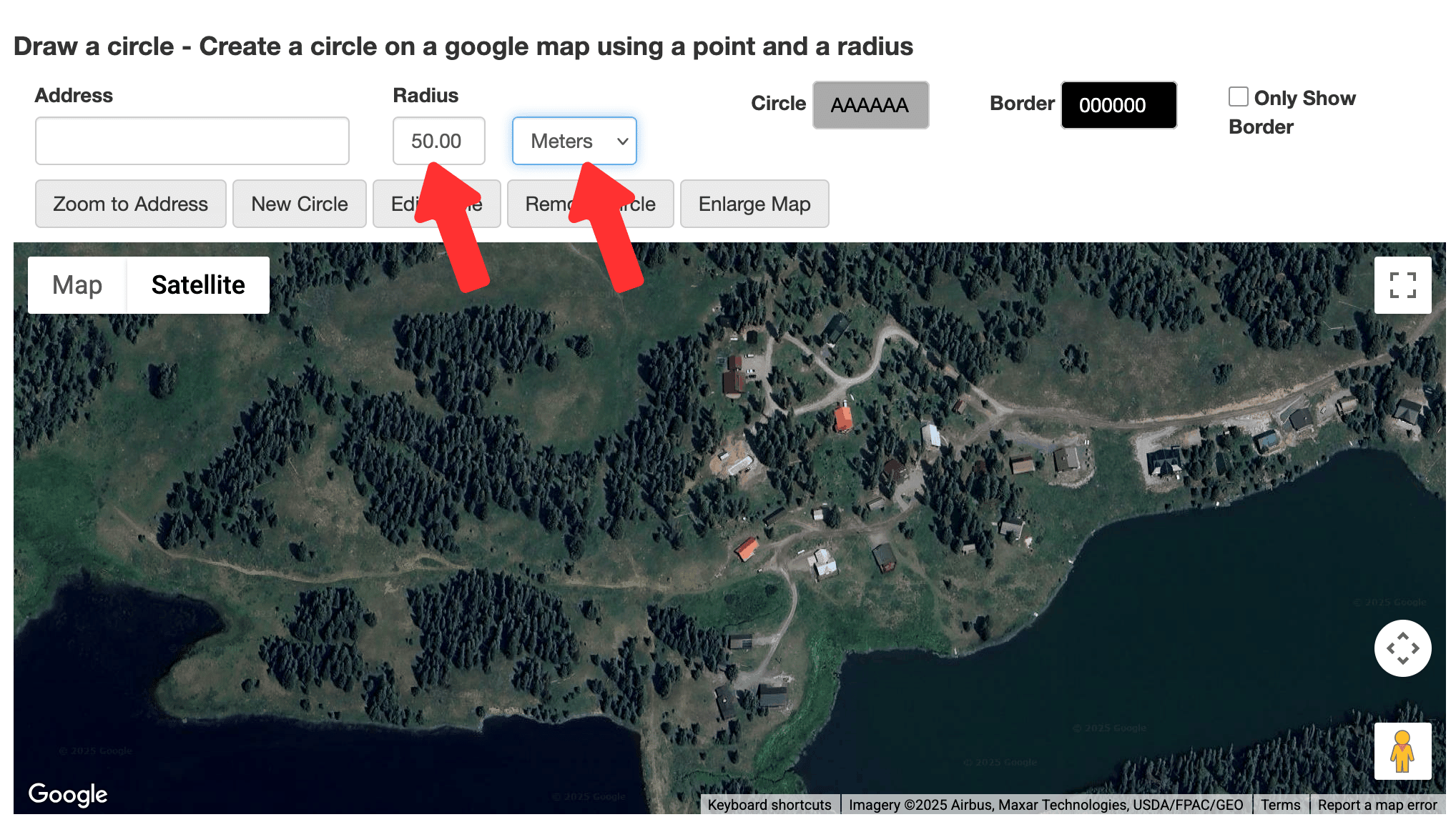
- Entrez la valeur du rayon souhaité (appelé radius) et choisissez l’unité de mesure : miles, pieds, kilomètres ou mètres.
Étape 4 – Choisir la couleur du cercle
- "Circle AAAAA" permet de choisir la couleur de remplissage
- "Border" permet de choisir la couleur de la bordure
- Cochez "Only Show Border" pour n'afficher que la bordure.

Étape 5 – Créer le cercle
- Cliquez sur la carte : un cercle apparaît automatiquement.
- Pour le déplacer, cliquez sur le cercle et faites-le glisser à l’endroit voulu.
Étape 6 – Modifier ou supprimer
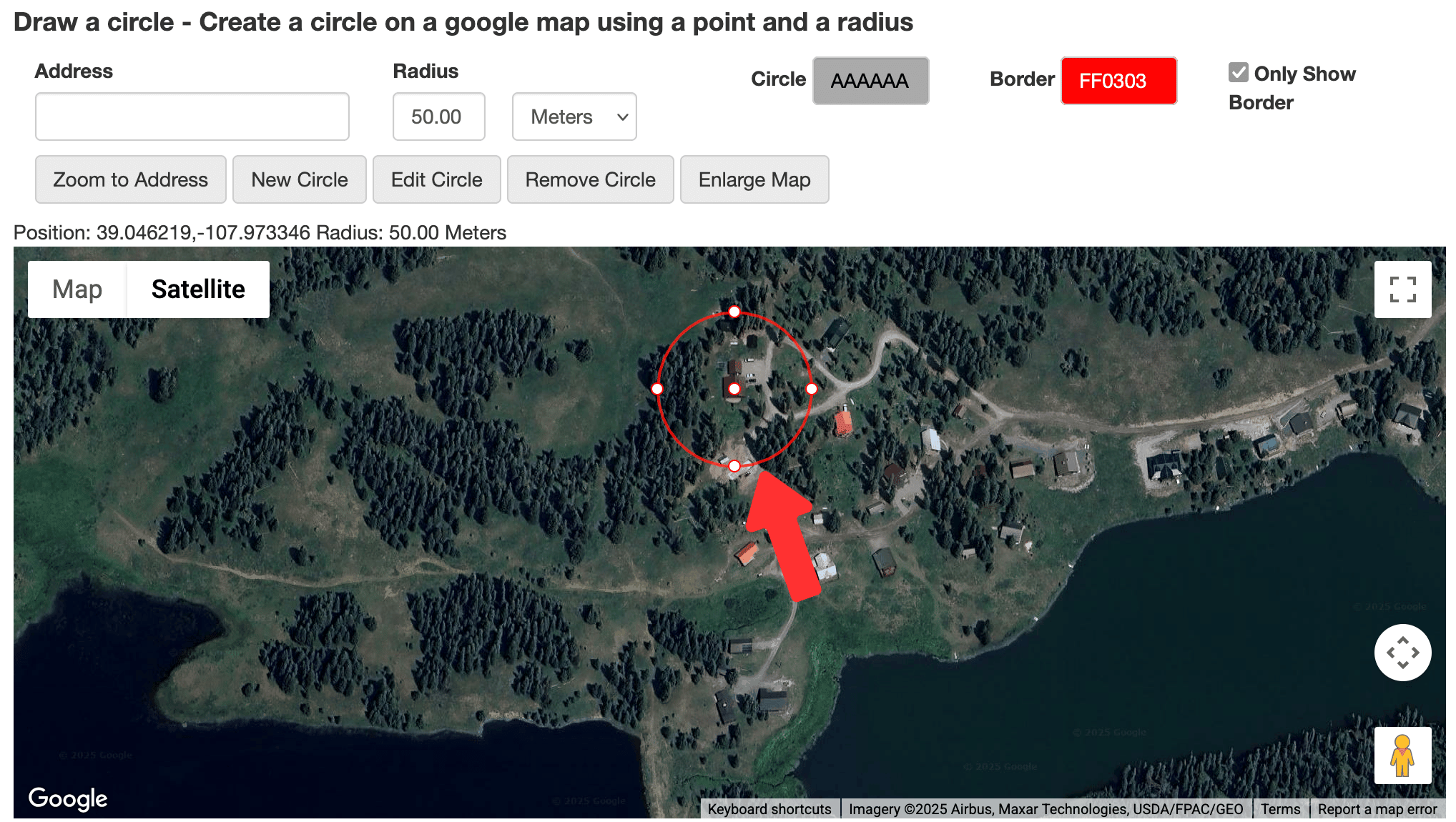
- Pour supprimer un cercle : cliquez dessus puis sélectionnez “remove circle”.
- Pour modifier un cercle : cliquez dessus, changez ce que vous voulez (rayon, couleur de remplissage, couleur de la bordure), puis cliquez sur “edit” pour valider les modifications.
Étape 7 – Créer plusieurs cercles
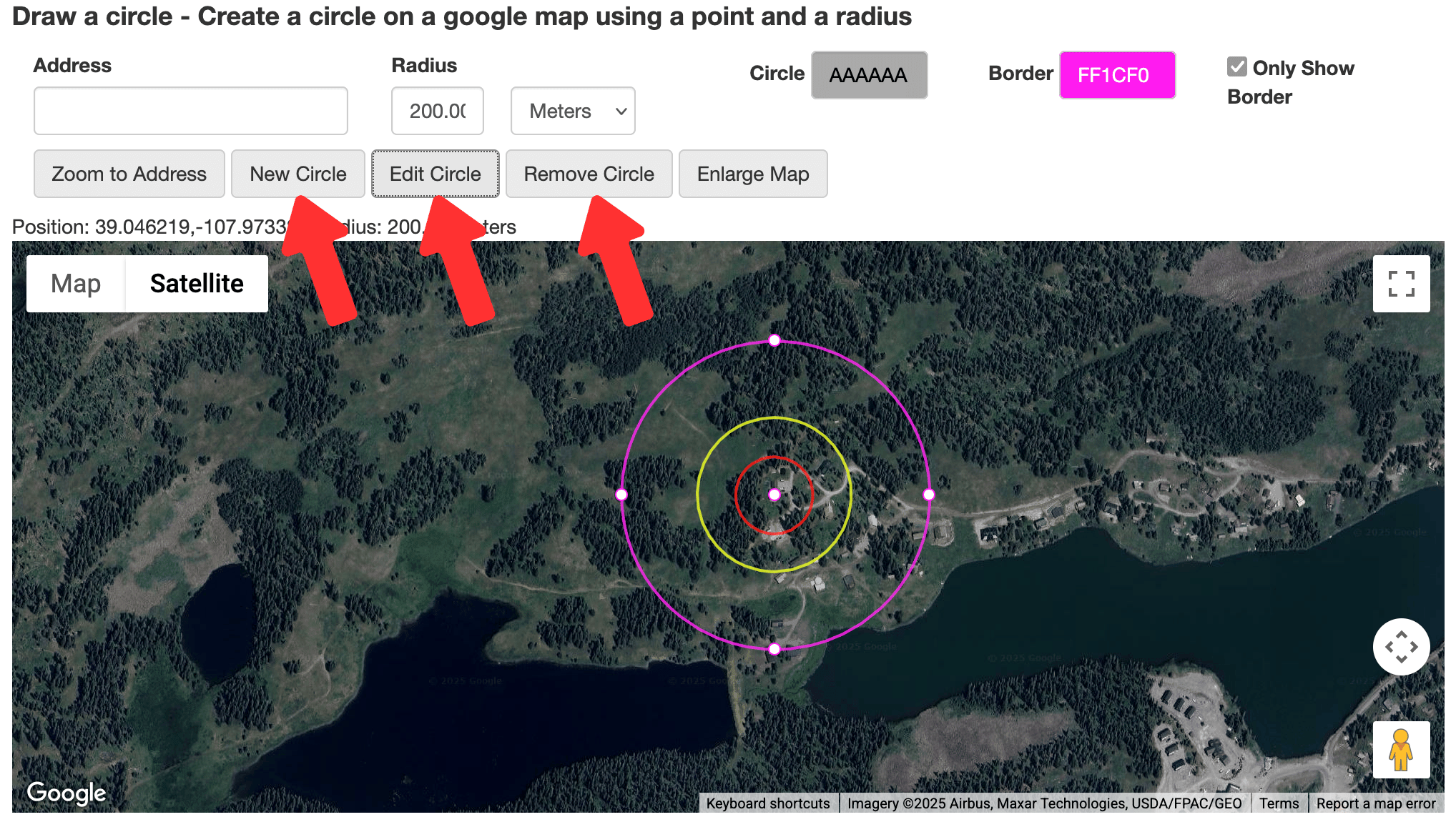
- Cliquez sur “new circle” pour ajouter d’autres cercles.
- Vous pouvez créer des cercles concentriques (de plus en plus grands) ou tracer des zones distinctes.
Visualiser son quotidien autrement
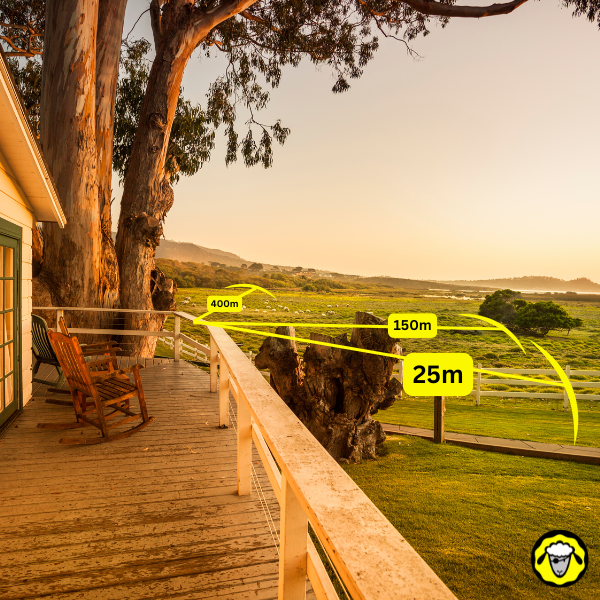
En reportant vos cercles sur votre environnement réel, vous transformez votre regard : chaque point de repère prend une valeur précise. Petit à petit, votre œil s’habitue à reconnaître et estimer correctement les distances, ici comme ailleurs.
Un bon exercice consiste à tracer un cercle de 50 m, 100 m ou 200 m autour de votre domicile. Comparez ensuite ce que cela représente concrètement :
de cette fenêtre au fond du jardin, il y a 75 m,
la rue voisine est à environ 100 m,
ce lampadaire est à 200 m,
cette ligne d’arbres est à 350 m,
le pont au loin est à 600 m.
Pourquoi autour de chez vous ? Parce que c’est là que vous passez le plus de temps et que vous connaissez bien les lieux. Vous pouvez aussi faire le même exercice sur votre lieu de travail.
Cet entraînement affine progressivement votre œil et vous apprend à juger correctement les distances.
Pour un nouveau chasseur par exemple, c’est particulièrement utile : visualiser ainsi les distances permet de mieux les estimer sur le terrain. À force de pratique, on évite de surestimer ou de sous-estimer, et donc de réduire le risque de rater sa cible.
Préparer ses déplacements
En autonomie, savoir ce qu’on peut couvrir en une journée est essentiel. Un adulte en bonne condition physique peut parcourir environ 20 km à pied sur terrain plat (sans charge lourde). Dessinez un cercle de 20 km autour de chez vous : vous verrez quels villages, stations-service, pharmacies ou points d’eau sont accessibles.
Bien sur, cet outil ne prends pas en compte le dénivelé et on parle ici d'approximation "à vol d'oiseau". Mais cela donne quand même une idée générale.
Par exemple, vous pourriez découvrir qu’à 12 km se trouve la station-service la plus proche, ou qu’à 8 km un lac peut devenir une ressource vitale en eau. C’est une manière concrète de transformer une carte abstraite en outil de planification stratégique.
Identifier menaces et zones sensibles
L’outil est aussi un moyen simple de visualiser les zones de danger autour de vous. Quelques exemples :
Une centrale nucléaire : tracez un cercle de 80 km autour, ce qui correspond souvent à la zone d’évacuation théorique en cas d’accident majeur. Cela permet de savoir si vous êtes concerné… ou non.
Une usine classée Seveso : selon les installations, une zone d’impact de quelques kilomètres peut être réaliste. Un cercle de 5 km aide déjà à comprendre quelles zones seraient directement touchées.
Un dépôt de carburant ou station-service : un rayon de 1 km peut donner une idée de la zone d’explosion/incendie à éviter.
Ces cercles, simples à tracer, transforment immédiatement une carte neutre en outil de vigilance. Vous pouvez ainsi distinguer les lieux sûrs des zones potentiellement critiques.
Et si Internet tombe ?
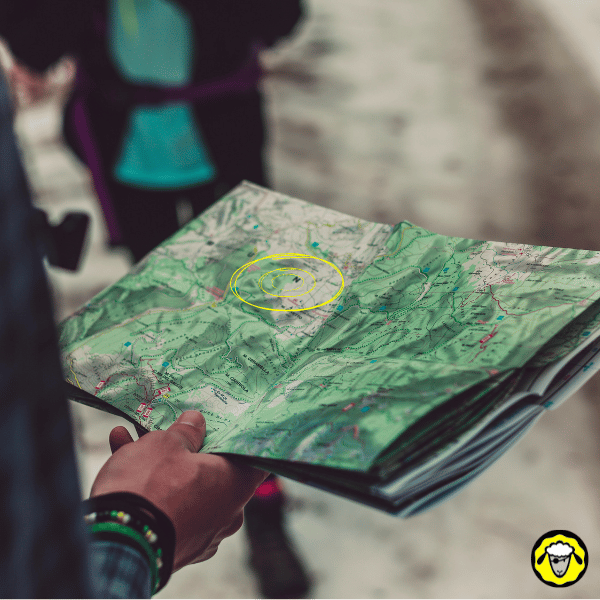
Aussi pratique soit-il, cet outil reste numérique. Pour en tirer un maximum, il est préférable de retranscrire vos cercles sur une carte papier à l’aide d’un compas.
Ainsi, même sans électricité ni connexion, vous gardez une cartographie claire de vos zones de vie et d’action.
Conclusion
L’outil Draw a Circle n’est pas qu’un gadget : c’est un véritable simulateur de terrain qui permet de tracer des cercles sur Google Maps. Il vous permet de :
- apprendre à estimer les distances dans votre quotidien,
- visualiser vos zones de ressources (un lac, une station-service, un point d’eau potable),
- préparer vos déplacements réalistes (5 km, 10 km, 20 km),
- identifier vos zones de danger (80 km pour une centrale nucléaire, 5 km pour une usine Seveso, 1 km pour une station-service).
En clair, il transforme une simple carte en outil stratégique pour la résilience. Intégrez-le à vos entraînements, et retranscrivez vos résultats sur carte papier pour garder la main… même sans Internet.
Dernières publications : à lire pour garder un coup d’avance.


Téléchargez votre guide PDF gratuit dès maintenant !
Des astuces méconnues qui pourraient bien vous sauver la mise. Un guide essentiel pour partir sur de bonnes bases… et éviter les erreurs qui coûtent cher.